
Как на самом деле взламывают веб-камеру
Истории про «хакера, который удалённо включил камеру», почти всегда сводятся к одному: на устройстве уже работает программа удалённого доступа. Чаще всего она попадает тремя путями. Первый — фишинговое письмо с вложением или ссылкой, маскирующееся под счёт, доставку или важное уведомление; открыв файл, пользователь сам запускает установку RAT. Второй — так называемая атака «водопой» (watering hole): злоумышленники заражают сайт, который посещает нужная им аудитория, и вредонос подхватывается при обычном просмотре страницы. Третий, самый массовый, — пиратские программы и кряки: установщик «бесплатной» платной программы часто идёт вместе с трояном, и пользователь сам отключает антивирус на время установки, потому что тот «мешает активации».
Отдельная категория — социальная инженерия без вредоносного файла вообще. Жертву убеждают самостоятельно установить программу удалённого доступа «для техподдержки» (подробнее — в статье про мошенничество с удалённым доступом через AnyDesk и TeamViewer) или пройти поддельную капчу, которая на деле запускает команду в буфере обмена и загружает вредонос (это описано в материале про поддельную капчу ClickFix). Во всех случаях камера — не точка входа, а просто периферия, которую получает контроль над системой троян. Поэтому защита камеры начинается не с настроек камеры, а с гигиены загрузок и вложений.
Признаки, что за вами подглядывают через камеру
Отдельного взятого признака обычно недостаточно, чтобы делать выводы, но совпадение двух-трёх — повод для проверки.
- Индикатор камеры горит, когда вы не открывали ни видеозвонок, ни приложение камеры, ни Windows Hello.
- Слышен характерный щелчок или лёгкий звук активации объектива при включении ноутбука или без видимой причины.
- Необъяснимая нагрузка на диск, повышенный сетевой трафик или нагрев устройства в простое, без запущенных программ.
- В автозагрузке или списке процессов появляются незнакомые названия, особенно если они маскируются под системные.
- При запуске Zoom, Telegram или другого приложения с видео система сообщает, что камера «уже используется другим приложением».
- На диске появляются файлы видео или фото, которые вы точно не создавали.
Важная оговорка: на ряде моделей ноутбуков индикатор камеры подключён не к самому объективу напрямую, а управляется программно через драйвер или прошивку, и теоретически может быть обойдён вредоносным ПО с нужным уровнем доступа. Это не повод игнорировать индикатор — в большинстве случаев он честно показывает активность, — но полагаться только на него как на единственную защиту не стоит.
Как проверить, какое приложение использует камеру в Windows
Параметры конфиденциальности
Откройте Пуск → Параметры → Конфиденциальность и защита → Камера. Здесь два уровня контроля: общий переключатель «Доступ к камере» отключает её для всей системы, а ниже — список приложений из Microsoft Store с индивидуальными переключателями и, у некоторых, отметкой о последнем обращении к камере. Отдельная строка — «Разрешить классическим (desktop) приложениям доступ к камере»: это общий рубильник для всех обычных программ, которые не из Store, и выключить доступ для них можно только всем сразу, а не по одному приложению — такие программы могут вообще не отображаться в списке выше. То же самое для звука: раздел Параметры → Конфиденциальность и защита → Микрофон устроен аналогично, и там же иногда видно время последнего обращения приложения к микрофону. Обратите внимание: даже при полностью выключенном общем доступе к камере вход по Windows Hello продолжит работать — это системная функция с отдельным уровнем доверия.
Диспетчер задач и автозагрузка
Откройте диспетчер задач (Ctrl+Shift+Esc), вкладку «Автозагрузка» и «Подробности» — ищите процессы с незнакомыми именами, особенно если они пытаются выглядеть как системные («svc-host», «wincheck» и похожие опечатки на системные названия). RAT почти всегда прописывается в автозагрузку, чтобы выжить после перезагрузки. Дополнительно откройте Resource Monitor (введите «resmon» в поиске) и вкладку «Сеть» — там видно, какой именно процесс держит активное соединение и к какому адресу оно идёт; для легитимных программ адрес обычно узнаваем, а постоянное соединение неизвестного процесса с чужим IP стоит проверить отдельно.
Диспетчер устройств: отключить камеру
Если нужна гарантия на уровне оборудования, а не настроек: Диспетчер устройств → раздел «Камеры» → правый клик по устройству → «Отключить устройство». Это жёстче, чем переключатель в Параметрах — отключенная таким образом камера не увидит ни одно приложение, включая системные. Полезно, если ноутбук используется в режиме, где камера вообще не нужна. Про общую слежку средствами самой Windows и телеметрию у нас отдельная статья: слежка в Windows 11, как отключить телеметрию.
Камера и микрофон в браузере Chrome
Отдельный канал риска — не системные настройки, а разрешения, которые сайты запрашивают через сам браузер. Проверить и отредактировать их: Настройки Chrome → Конфиденциальность и безопасность → Настройки сайтов → Камера (и отдельно Микрофон). Там видно список сайтов с разрешённым или заблокированным доступом; разрешения, выданные давно забытому сайту, стоит отозвать. Во время активного использования камеры или микрофона Chrome показывает значок в адресной строке — если он горит без вашего ведома на открытой вкладке, это стоит проверить немедленно.
Отдельная угроза — вредоносные расширения браузера, которые получают широкие разрешения при установке и могут инициировать доступ к медиапотоку в обход обычных диалогов разрешений сайта. Как их распознать и вычистить — в статье вредоносные расширения браузера.
Камера смартфона и планшета на Android
На Android начиная с версии 12 система показывает зелёный индикатор в строке состояния в момент, когда камера или микрофон активны у любого приложения, включая фоновые процессы. Там же есть Панель конфиденциальности (Privacy dashboard) — журнал, какое приложение и когда обращалось к камере, микрофону или геолокации за последние сутки. В быстрых настройках (шторке) обычно доступны отдельные плитки для полного отключения доступа к камере и микрофону на уровне системы — быстрый способ временно «обесточить» оба датчика, если вы не уверены в приложении.
Если индикатор загорается без видимой причины — проверьте список разрешений конкретного приложения в настройках (какие из них реально нужны приложению для работы, разобрано в статье разрешения приложений: какие опасны и как проверить). Если вы подозреваете, что слежка настроена не вредоносным приложением, а конкретным человеком — партнёром, работодателем, — это уже сценарий сталкерского ПО, и для него нужен другой, более глубокий разбор: сталкерское ПО: как обнаружить слежку близких. iPhone и iPad в контексте этой статьи не рассматриваем — у LiMP VPN нет приложения для iOS, и логика разрешений там другая.
Таблица: угроза → чем закрыть → поможет ли VPN
| Угроза | Как защититься | VPN помогает? |
|---|---|---|
| RAT из фишингового вложения | не открывать вложения от незнакомых адресов, антивирус с проверкой в реальном времени | Нет |
| Заражённый установщик или кряк | устанавливать программы только из официальных источников | Нет |
| MITM-подмена загрузки в публичном Wi-Fi | шифрование трафика при подключении к незнакомой сети | Да |
| Вредоносное расширение браузера | ревизия расширений, установка только из официального магазина | Нет |
| Сайт, получивший разрешение на камеру | отзыв разрешения в настройках сайтов браузера | Нет |
| Слабый пароль домашнего Wi-Fi роутера | смена пароля и прошивки роутера на актуальную | Частично |
| Физический доступ к ноутбуку | блокировка экрана, шифрование диска, шторка на камере | Нет |
Если камеру уже взломали: что делать
- Отключите устройство от интернета — по Wi-Fi и кабелем, чтобы прервать канал связи с атакующим.
- Физически закройте камеру шторкой или наклейкой и, если возможно, отключите микрофон в настройках конфиденциальности.
- Запустите полную проверку антивирусом, а для скрытых руткитов — офлайн-сканирование Microsoft Defender (запускается через перезагрузку в специальном режиме сканирования).
- Удалите незнакомые программы из списка установленного и подозрительные расширения браузера.
- С другого, точно чистого устройства смените пароли от важных аккаунтов — почты, банка, облачных сервисов. Если подозреваете, что были украдены сохранённые пароли или cookies, прочитайте про инфостилеры и кражу паролей.
- Если пришло письмо с угрозой «я записал вас через камеру» и требованием выкупа — не платите, сохраните письмо как доказательство и обратитесь в полицию.
- В крайнем случае, если заражение глубокое или повторяется, — переустановите операционную систему с нуля.
Чек-лист: как защитить веб-камеру ноутбука
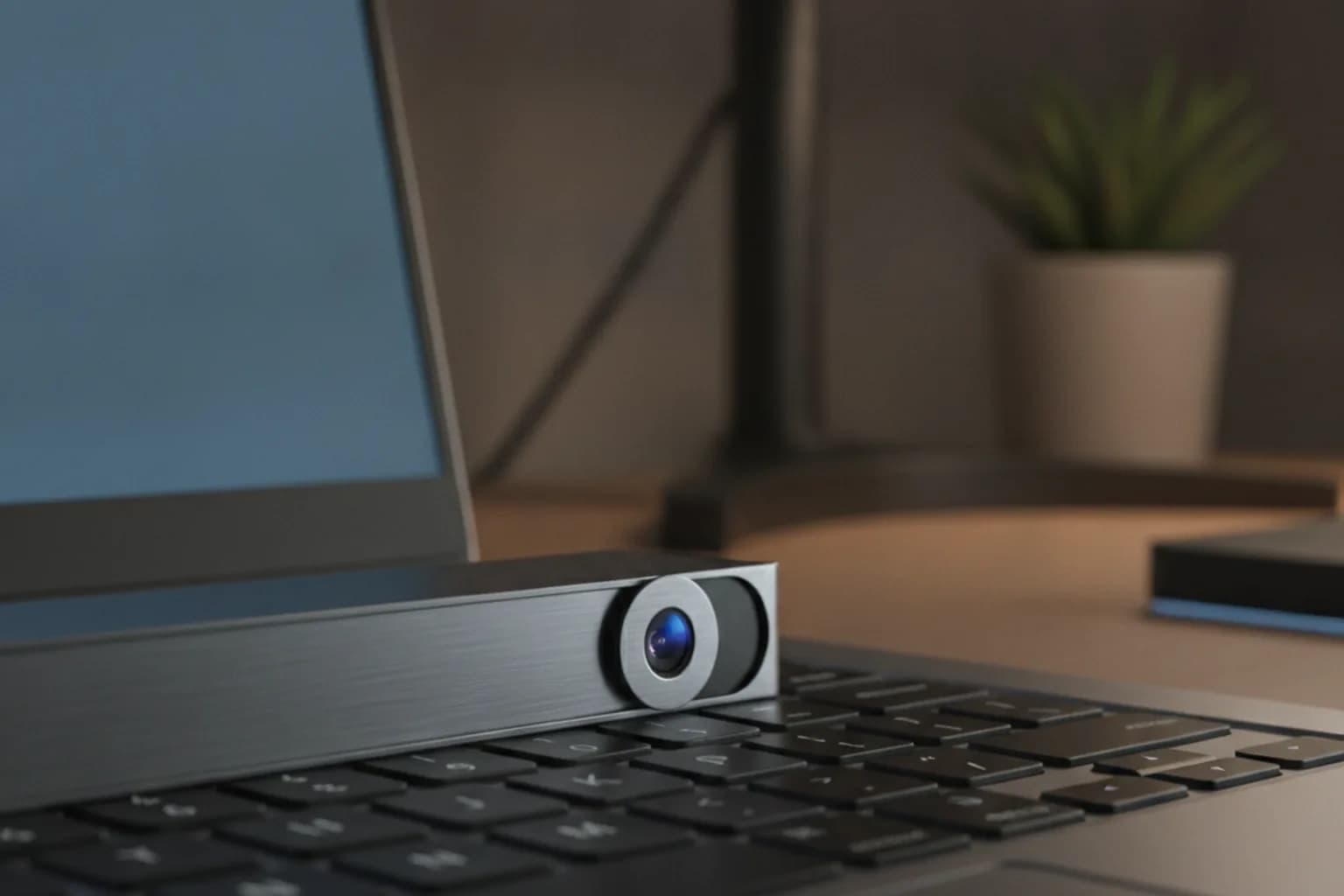
- Поставьте физическую шторку или плотную наклейку на объектив — это единственная защита, которая работает независимо от программного взлома.
- Регулярно устанавливайте обновления операционной системы и драйверов камеры — они закрывают известные уязвимости.
- Не открывайте вложения из непроверенных писем и не устанавливайте «кряки» платных программ.
- Раз в месяц проверяйте список разрешений камеры и микрофона в Windows, Android и в настройках сайтов Chrome.
- Проводите ревизию установленных расширений браузера и удаляйте неиспользуемые.
- Используйте сильный уникальный пароль для домашнего Wi-Fi роутера и обновляйте его прошивку.
- При подключении в публичном Wi-Fi — в кафе, аэропорту, отеле — включайте VPN, например LiMP VPN для Windows и Android, чтобы снизить риск перехвата трафика на недоверенной сети.