
Что такое Личное пространство в Android и как оно устроено
Личное пространство — не папка и не настройка видимости иконок, а полноценный дополнительный профиль пользователя, устроенный похоже на рабочий профиль в корпоративных Android-устройствах. У него собственный набор установленных приложений (даже если то же приложение уже стоит в основном профиле, внутри пространства его нужно поставить ещё раз), отдельные аккаунты, собственное хранилище файлов и отдельная блокировка.
Функция доступна начиная с Android 15 и требует аппаратной поддержки устройства — не все смартфоны и не все регионы получают её одновременно даже на одной версии системы. Есть и системные ограничения: Личное пространство не настраивается на управляемом (managed) устройстве корпоративной политики, при supervised-аккаунте (например, детском аккаунте с родительским контролем) и для гостевого или вторичного пользователя устройства.
Как включить Личное пространство: пошагово
Настройка занимает несколько минут и не требует специальных прав или root-доступа.
- Откройте Настройки → Безопасность и конфиденциальность.
- Найдите пункт «Личное пространство» и нажмите «Настроить».
- Войдите в аккаунт Google — можно использовать отдельный аккаунт, если нужна полная изоляция истории поиска, закладок и синхронизации, а можно и основной.
- Задайте отдельную блокировку: PIN-код, графический ключ или отпечаток/лицо — она может отличаться от блокировки экрана телефона.
- Установите нужные приложения внутри пространства — у него собственный значок Play Маркета, и уже установленные в основном профиле программы сюда не копируются.
- При необходимости перенесите файлы в папку «Загрузки» пространства — учтите, что перемещение (в отличие от копирования) удаляет оригинал из общего хранилища.
Как найти и открыть пространство
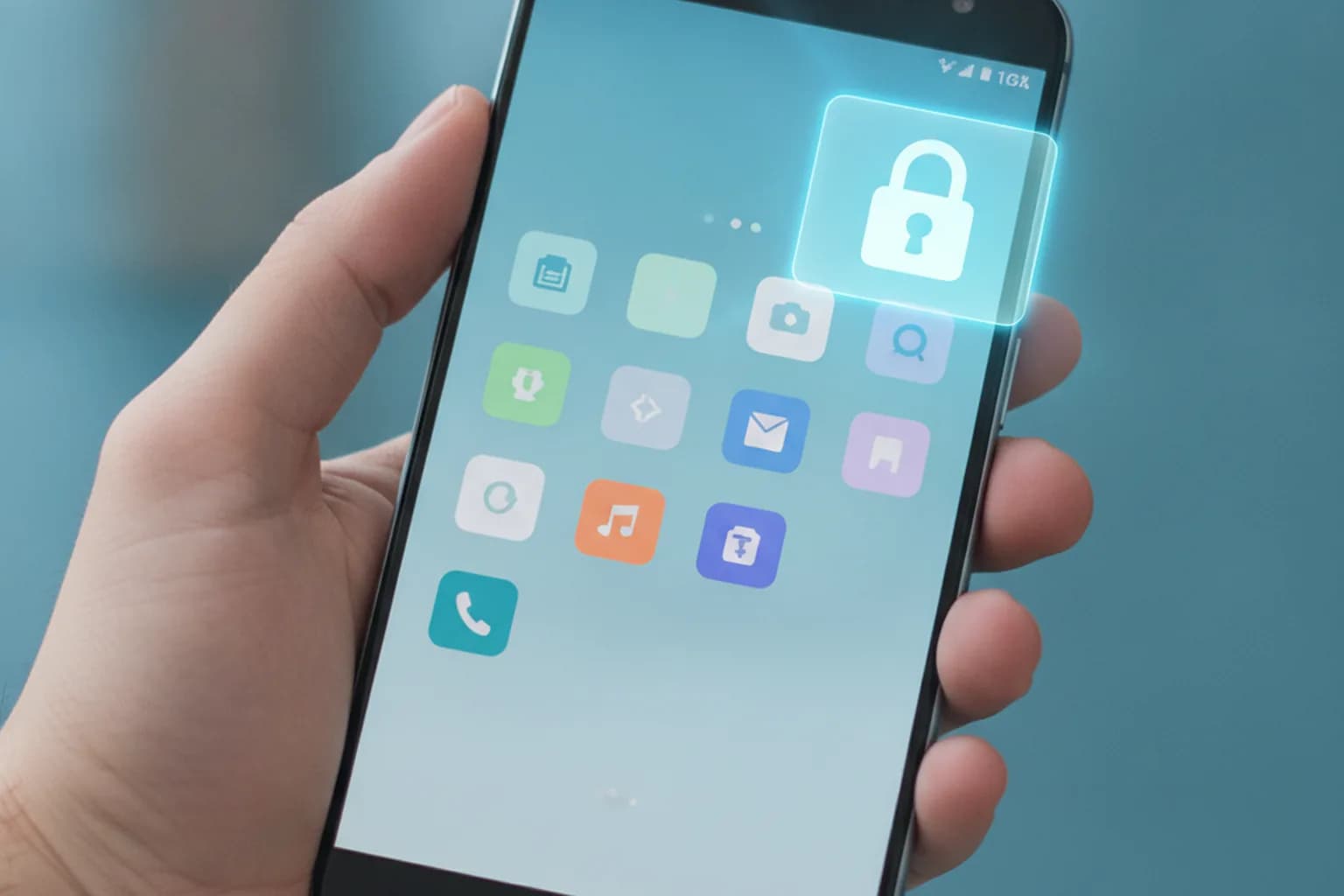
После настройки Личное пространство появляется в самом низу общего списка приложений как отдельный блок со значком замка. Чтобы попасть внутрь, нужно нажать на этот блок и ввести заданный PIN или пройти биометрию. Пространство также можно найти через системный поиск — по словам «личное пространство» или «private space».
Настройки автоблокировки и скрытия
В настройках пространства доступны три режима автоблокировки: при каждой блокировке экрана телефона, через 5 минут после выключения экрана, или только при перезагрузке устройства. Чем строже режим, тем выше защита, но тем чаще придётся вводить отдельный код. Отдельная опция — «Скрывать личное пространство, когда оно заблокировано»: с ней блок с замком пропадает из общего списка приложений вовсе, и найти пространство можно только через поиск.
Что Личное пространство защищает, а что нет
Прежде чем полагаться на функцию, стоит понимать её границы — путаница между «скрыто» и «защищено» встречается чаще всего именно здесь.
| Сценарий или угроза | Защищает ли Личное пространство | Чем закрыть |
|---|---|---|
| Кто-то взял в руки уже разблокированный телефон | Да — если открыть приложения пространства, нужен отдельный PIN | Автоблокировка «при каждой блокировке» + собственный код |
| Стороннее приложение считывает список установленных у вас программ (подробнее — в отдельной статье) | Частично — список внутри пространства отдельный от основного | Устанавливать в пространство только действительно чувствительные приложения |
| Утечка через системный фото-пикер или «Недавние» | Да, пока пространство заблокировано — оно не участвует в этих системных списках | Не хранить чувствительные файлы в основном профиле «на всякий случай» |
| Вредоносное приложение, которое вы сами установили внутри пространства | Нет | Ставить приложения только из Play Маркета, проверять APK перед установкой (как это сделать) |
| Провайдер или владелец публичного Wi-Fi видит ваш трафик | Нет — Личное пространство не шифрует сетевые соединения | VPN, установленный и включённый внутри самого пространства (раздел ниже) |
| Телефон потерян или украден без блокировки экрана вообще | Нет | Включить блокировку экрана на уровне всего устройства — это база, без которой остальное не работает |
| Принуждение показать содержимое телефона при досмотре (подробнее — как защитить данные на границе) | Нет — пространство не спасает от требования разблокировать его | Продумать заранее, что вообще хранится на устройстве перед поездкой |
Почему VPN не работает в Личном пространстве и как это исправить
Это самая неочевидная часть темы. Причина — в архитектуре функции: каждый профиль Android, включая Личное пространство, имеет собственную сетевую конфигурацию, отдельную от основного профиля. Специалисты по корпоративному Android, разбирающие похожую механику рабочих профилей, прямо указывают: VPN-туннель одного профиля физически не виден приложениям другого — система их не связывает.
Практический вывод: если вы включили LiMP VPN для Android в основном профиле, трафик приложений внутри пространства это не защищает. Нужно установить VPN-приложение ещё раз — уже внутри пространства, через его Play Маркет — и включить отдельно. Для надёжности сразу настройте постоянно включённый VPN (Always-On) и «Блокировать соединения без VPN» именно в этом профиле.
Нюанс: пока пространство заблокировано, его приложения остановлены, поэтому VPN-клиент внутри подключится только после разблокировки. Плюс в том же факте: у каждого профиля своя сеть, значит можно держать разные VPN-подключения или страны в основном профиле и в пространстве одновременно — они не конфликтуют. Проверить защиту проще всего так, как описано в статье как проверить, что VPN работает правильно — откройте браузер внутри пространства и сверьте IP. Список клиентов LiMP — на странице приложений.
Защищённая папка Samsung и Второе пространство Xiaomi: в чём разница
Личное пространство — функция самого Android, но у крупных производителей давно есть собственные аналоги, и путаница между ними возникает регулярно.
| Функция | Чья | Основа и блокировка | Что учитывать |
|---|---|---|---|
| Личное пространство | Стоковый Android 15+ | Системный профиль, отдельный PIN/биометрия | Доступно не на всех устройствах и не во всех регионах |
| Защищённая папка | Samsung (One UI) | Построена на платформе Samsung Knox, свой пароль или биометрия | Путь в меню настроек у разных версий One UI может отличаться |
| Второе пространство | Xiaomi (MIUI / HyperOS) | Отдельный системный пользователь со своими аккаунтами | VPN, как и везде, настраивается внутри него отдельно |
| Скрытие иконки приложения в лаунчере | Любая оболочка | Только визуальный трюк, без отдельной блокировки | Это не изоляция данных — приложение продолжает работать как обычно |
Принцип, который работает одинаково во всех трёх реализациях (кроме чисто косметического скрытия иконки): это отдельная среда со своим набором приложений и аккаунтов, а значит и VPN в ней — отдельная настройка, а не наследие основного профиля. Названия пунктов меню у разных оболочек отличаются, но логика одна и та же.
Подводные камни: бэкап, уведомления, удаление
Данные внутри Личного пространства не входят в обычную резервную копию устройства — при переносе на новый телефон или восстановлении из бэкапа пространство придётся настраивать и наполнять заново. Удаление самого пространства удаляет все его приложения и данные без возможности восстановить — это действие нужно воспринимать как безвозвратное.
Поскольку приложения в заблокированном пространстве полностью остановлены, уведомления и сообщения от них не приходят, пока вы не разблокируете профиль — это касается в том числе мессенджеров и приложений с двухфакторной аутентификацией: код подтверждения вы увидите только после входа. Внутри пространства также нельзя вынести виджет или ярлык на главный экран телефона, запустить рабочий профиль или настроить управление умным домом — эти функции ограничены основным профилем.
Если вы забыли отдельный PIN пространства, у системы есть компромиссный вариант: можно использовать для входа ту же блокировку экрана, что и у всего телефона, вместо собственного кода — это удобнее, но слегка снижает изоляцию, если кто-то знает общий код разблокировки.
Кому и для чего Личное пространство действительно нужно
Функция имеет смысл там, где вопрос не «что скрыть от всех», а «что не должно попадаться на глаза при случайном использовании телефона другим человеком». Банковские и медицинские приложения — частый пример: если телефон иногда берут в руки родственники или коллеги, эти программы разумно держать внутри пространства, а не прятать иконку обычным способом.
Отдельный аккаунт для знакомств или подработки — ещё один рабочий сценарий: изоляция аккаунта снижает риск, что переписка или уведомления всплывут в неподходящий момент (подробнее о рисках в этой сфере — в статье о безопасности в приложениях знакомств). Общий семейный телефон, которым время от времени пользуется ребёнок, — похожий случай: взрослые приложения и переписка остаются в пространстве, а не на виду (общие принципы — в материале как защитить ребёнка в интернете). В путешествиях Личное пространство удобно, чтобы отделить рабочие приложения от личных, когда телефон на границе или в гостинице оказывается в чужих руках.
Чек-лист: как настроить Личное пространство безопасно
- Задайте для пространства PIN или биометрию, отличную от блокировки основного экрана.
- Включите автоблокировку в режиме «при каждой блокировке устройства», а не только «при перезагрузке».
- Включите опцию «Скрывать личное пространство, когда оно заблокировано», если не хотите, чтобы сам факт его существования был заметен.
- Используйте отдельный аккаунт Google, если важна полная изоляция истории и синхронизации.
- Ставьте внутрь пространства приложения только из Play Маркета и проверяйте APK перед установкой, если файл получен не оттуда.
- Установите VPN-приложение внутри пространства отдельно и включите для него Always-On с блокировкой соединений без VPN.
- Проверьте IP-адрес внутри пространства, чтобы убедиться, что VPN действительно активен именно там.
- Храните отдельную копию по-настоящему важных файлов вне пространства — автоматического бэкапа у него нет.