

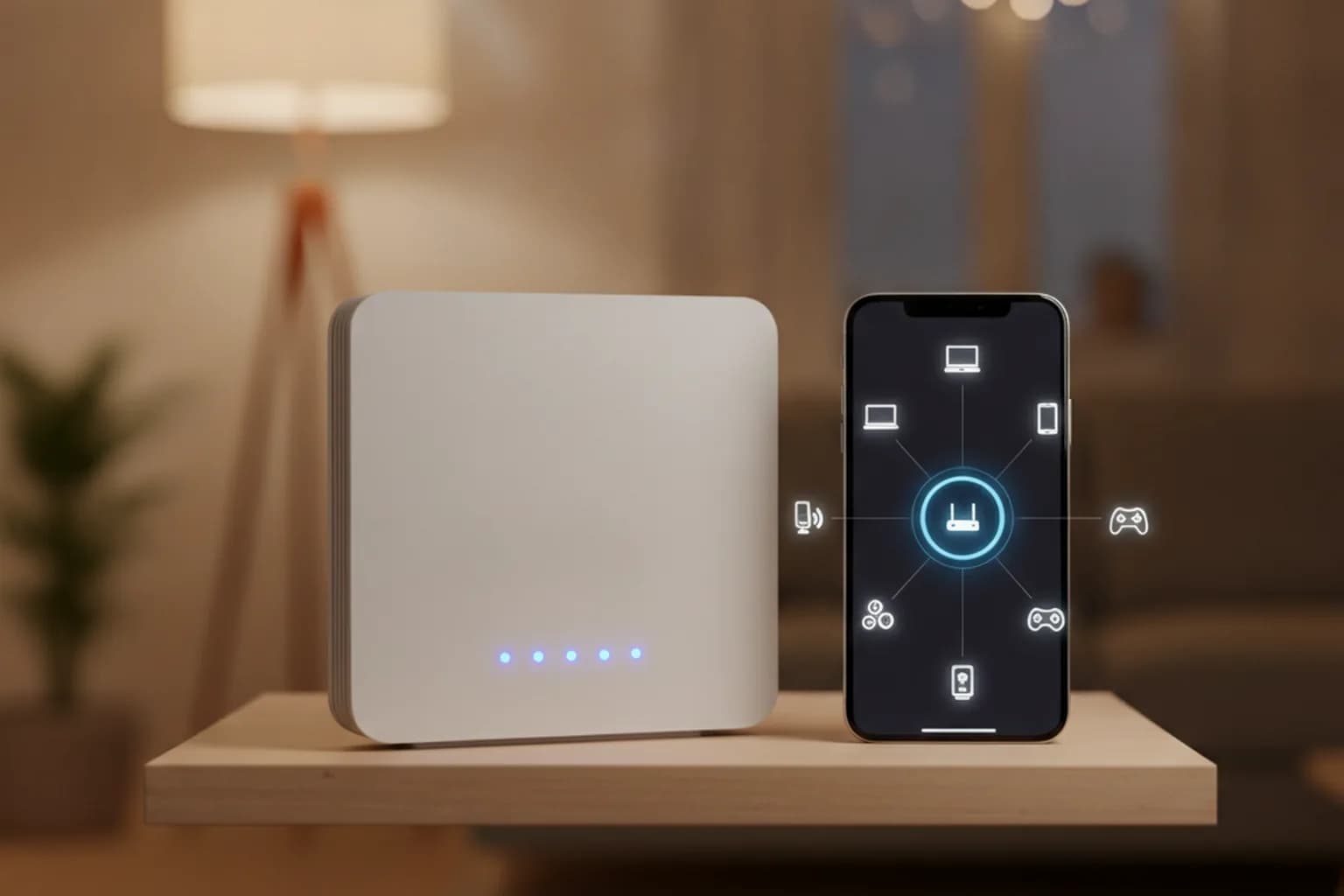
Коротко: список всех подключённых к Wi-Fi устройств есть в веб-панели или приложении вашего роутера — обычно раздел «Клиенты», «Список устройств» или DHCP-таблица. Сверьте его со своими гаджетами: телефоны и ноутбуки. Учтите нюанс — на iPhone и современных Android-смартфонах включён «частный адрес Wi-Fi», из-за которого ваш собственный телефон может показываться под случайным MAC-адресом и выглядеть незнакомым устройством. Если после проверки в списке остался кто-то чужой — заблокируйте его в роутере и сразу же смените пароль Wi-Fi и отключите WPS, иначе подключение вернётся тем же путём. Подробный разбор безопасных настроек роутера — в отдельной статье о харднинге домашнего роутера.
Признаки, что к вашему Wi-Fi подключился кто-то чужой
Прежде чем открывать панель роутера, есть несколько косвенных сигналов, которые стоит заметить. Ни один из них не доказывает факт постороннего подключения сам по себе — это лишь повод проверить список клиентов.
- Скорость соединения заметно падает в часы, когда вы сами устройствами не пользуетесь.
- Индикатор Wi-Fi на роутере активно мигает, хотя все ваши гаджеты в это время в спящем режиме или выключены.
- В списке клиентов роутера устройств больше, чем реально есть в доме.
- Среди подключённых появляются имена устройств, которые вы точно не покупали.
- Приложение роутера присылает push-уведомление о новом, ранее не виденном устройстве в сети.
Любой из этих признаков — повод открыть список подключённых устройств и свериться с ним, а не повод сразу менять пароль «на всякий случай»: сначала диагностика, потом действия.
Как посмотреть список подключённых устройств в роутере
Адрес входа в панель управления обычно указан на наклейке снизу или сзади роутера — чаще всего это 192.168.0.1, 192.168.1.1 или фирменный адрес вида my.keenetic.net. Логин и пароль от панели — тоже на наклейке, если вы их не меняли при настройке.
Через веб-панель
После входа ищите раздел с названием вроде «Клиенты», «Список устройств», «Карта сети» или «DHCP-клиенты» — в разных прошивках формулировки отличаются, но смысл один: таблица с именем устройства (hostname), его IP-адресом в локальной сети и MAC-адресом сетевой карты. Это единственный надёжный источник — в отличие от косвенных признаков выше, он показывает именно то, что подключено прямо сейчас.
Через приложение роутера на телефоне
У большинства современных роутеров есть собственное приложение — Keenetic, TP-Link Tether или Deco, Xiaomi Home (для Mi Wi-Fi), ASUS Router, а также фирменные приложения провайдеров для арендованного оборудования. Разница с веб-панелью в том, что многие такие приложения умеют присылать push-уведомление именно в момент, когда к сети подключается новое, ранее не встречавшееся устройство — стоит включить эту опцию в настройках уведомлений, если она есть.
| Производитель / платформа | Где искать список устройств | Блокировка из приложения |
|---|---|---|
| TP-Link (Tether / Deco) | Раздел «Клиенты» / «Устройства сети» | Да, из приложения и веб-панели |
| Keenetic | «Мои устройства» в приложении или веб-интерфейсе | Да, есть режим «Гость» с ограничением доступа |
| ASUS (Router App / веб) | «Карта сети» → список клиентов | Да, через блокировку по MAC |
| Xiaomi / Mi Wi-Fi (Mi Home) | «Подключённые устройства» в приложении | Да, кнопка отключения устройства |
| Роутер провайдера (арендованный) | Личный кабинет провайдера или веб-панель по адресу из инструкции | Зависит от модели — не всегда доступно из личного кабинета |
Как узнать без доступа к роутеру: сканеры сети
Если пароль от панели роутера утерян или доступ к ней по какой-то причине ограничен, устройства в сети можно увидеть и со стороны обычного компьютера или телефона. На iOS и Android для этого подходит приложение Fing — оно сканирует локальную сеть и показывает список активных адресов с попыткой определить тип устройства. На Windows похожую задачу решает Wireless Network Watcher, а быстрый список можно получить и из командной строки командой arp -a, которая покажет таблицу IP- и MAC-адресов, с которыми недавно был обмен пакетами.
У этого способа есть ограничение: сканер видит устройства в том же сегменте сети, где находится ваш телефон или компьютер, и может не показать гостей в отдельной гостевой сети роутера. Кроме того, сам по себе сканер ничего не блокирует — обнаруженное чужое устройство всё равно придётся отключать через панель роутера.
Как понять, какое устройство чьё
Имя, IP и производитель по MAC
Первая подсказка — hostname, то есть сетевое имя устройства, которое оно само сообщает роутеру: «iPhone-Anna», «Galaxy-S24», «DESKTOP-A1B2C3». Устройства умного дома часто показываются под техническими именами вроде «ESP_XXXX» — это, как правило, недорогая умная розетка или лампа на чипе ESP. Вторая подсказка — первые три байта MAC-адреса (OUI), по которым можно определить производителя сетевого чипа через любой открытый OUI-поиск. Но у этого метода есть исключение — оно разобрано ниже.
Случайный MAC: почему ваш телефон выглядит чужим
На iPhone и iPad с iOS/iPadOS 18 и новее для каждой Wi-Fi сети действует настройка «Частный адрес Wi-Fi» с тремя режимами: выключен, фиксированный и меняющийся. Для домашних сетей с паролем (WPA2/WPA3) по умолчанию используется фиксированный режим — один случайный адрес на конкретную сеть, который не меняется. Для открытых или слабо защищённых сетей по умолчанию включён меняющийся режим — адрес обновляется примерно раз в две недели. На Android начиная с версии 10 для каждой сети тоже генерируется собственный случайный MAC, а с Android 12 для части сетей применяется ещё и непостоянная рандомизация — адрес может смениться при повторном подключении.
Итог для практики: свой же телефон в списке клиентов роутера может отображаться под адресом, который не имеет отношения к его «заводскому» MAC, — и OUI-поиск производителя для такого адреса ничего не покажет. Отличить случайный адрес можно по техническому признаку: у таких MAC установлен бит локального администрирования, из-за чего второй символ первого байта — 2, 6, A или E (например, адрес вида x2:xx:xx:xx:xx:xx). Если видите в списке подключений незнакомое устройство именно с таким вторым символом — велика вероятность, что это ваш собственный гаджет с включённой приватностью Wi-Fi, а не чужой. Подробнее о механике случайных адресов и о том, зачем она нужна с точки зрения приватности, — в статье о MAC-адресе и слежке через Wi-Fi.
Проверить собственный адрес для конкретной сети можно так: на iPhone — «Настройки» → Wi-Fi → значок (i) рядом с названием сети → «Адрес Wi-Fi»; на Android — Wi-Fi → шестерёнка рядом с сетью → раздел конфиденциальности или MAC-адреса (формулировка зависит от оболочки производителя); в Windows — команда ipconfig /all или раздел «Сеть и интернет» в параметрах; на macOS — «Системные настройки» → Wi-Fi → «Подробнее».
Метод исключения
Если после всех проверок остаются сомнения, самый надёжный способ — по очереди выключать Wi-Fi на своих устройствах и смотреть, какая строка пропадает из списка клиентов роутера. Заодно стоит переименовать свои устройства в панели роутера понятными названиями — тогда при следующей проверке не придётся повторять весь процесс заново.
Чем опасен посторонний в вашей сети
Последствия чужого подключения не сводятся к тому, что кто-то «ворует интернет» и слегка снижает скорость — хотя и это неприятно. Речь о нескольких более конкретных рисках.
- Любые действия постороннего в интернете идут под вашим внешним IP-адресом — если провайдер получит запрос по поводу активности с этого адреса, обращение придёт владельцу договора, а не тому, кто фактически сидел в сети.
- Доступ к общим сетевым папкам, домашнему NAS, сетевым принтерам и DLNA-медиатеке — если они настроены без пароля «для удобства», посторонний в локальной сети получает к ним прямой доступ.
- Попытки подключиться к IP-камерам и другим умным устройствам с заводскими логином и паролем, которые многие так и не меняют после установки — подробнее о том, как этого избежать, в статье о защите IP-камеры от взлома.
- Если пароль от самой панели роутера тоже заводской, посторонний с доступом к сети технически может дойти и до его смены — тогда легитимный контроль над роутером придётся восстанавливать через сброс к заводским настройкам.
- Простая нагрузка на канал — чужое устройство потребляет часть пропускной способности, которую вы оплачиваете.
Как отключить чужое устройство
- Откройте список клиентов в веб-панели или приложении роутера и найдите строку с чужим устройством, определённым способами выше.
- Заблокируйте его — в интерфейсе роутера это обычно называется «чёрный список», «запретить доступ» или «фильтр MAC-адресов»; функция позволяет заблокировать конкретный MAC без переподключения остальных устройств.
- Сразу же смените пароль от самой Wi-Fi сети. Это отключит всех — включая ваши собственные устройства, которые потом придётся переподключить вручную, введя новый пароль.
- Отключите WPS (Wi-Fi Protected Setup) в настройках роутера — это самый частый путь для быстрого подбора доступа к сети в обход надёжного пароля.
- Проверьте, не изменены ли настройки DNS-серверов и пароль от самой административной панели роутера — если посторонний успел зайти в панель, он мог оставить там свои изменения.
Важная оговорка: блокировка по MAC-адресу — временная мера, а не решение проблемы. MAC-адрес несложно изменить программно, а если у постороннего устройства к тому же включена собственная рандомизация MAC, повторная блокировка не сработает — оно просто придёт под новым адресом. Белый список разрешённых MAC-адресов выглядит надёжнее, но неудобен в быту и точно так же обходится подменой адреса теми, кто знает, как это делается. Единственная мера, которая закрывает саму причину, — смена пароля Wi-Fi. Если пароль от панели администратора не подходит или в настройках заметны следы чужого вмешательства — остаётся кнопка Reset на корпусе роутера и настройка сети заново с нуля.
Как сделать, чтобы посторонние не вернулись
Отключить чужое устройство один раз недостаточно — нужно закрыть саму возможность повторного подключения. Ключевые шаги: используйте шифрование WPA3 или как минимум WPA2/WPA3 в смешанном режиме, задайте длинную фразу-пароль вместо короткого набора символов, держите WPS выключенным, заведите отдельную гостевую сеть для гостей и умных устройств, включите уведомления о новых подключениях в приложении роутера и не передавайте основной пароль от Wi-Fi посторонним. Полный разбор этих и других настроек — в статье про безопасную настройку роутера, а про изоляцию умных гаджетов друг от друга — в материале про приватность умного дома.
Отдельный слой защиты, который не заменяет пароль Wi-Fi, но дополняет его, — VPN. Он шифрует трафик ваших устройств до сервера VPN-провайдера, поэтому даже если посторонний всё же оказался в локальной сети или сам роутер оказался скомпрометирован, содержимое ваших соединений — от банковского приложения до переписки — остаётся для него нечитаемым. Особенно это заметно, если настроить VPN прямо на роутере: тогда шифрование получают и устройства, которые сами не умеют устанавливать VPN-приложения, — смарт-ТВ и приставки; как это сделать, разобрано в статье про VPN для домашней сети. Актуальные тарифы LiMP VPN — это одна подписка на несколько устройств сразу, с приложениями для iOS и Android. Честно: VPN не выгоняет постороннего из вашей Wi-Fi сети и не заменяет смену пароля — это два разных, независимых друг от друга уровня защиты.
Чек-лист: что сделать прямо сейчас
- Зайти в панель или приложение роутера и открыть список подключённых клиентов.
- Подписать свои устройства понятными названиями, чтобы не путать их при следующей проверке.
- Проверить подозрительные строки с учётом случайного MAC-адреса — не спешить с выводами по одному лишь незнакомому имени.
- Заблокировать реально чужое устройство в списке клиентов.
- Сменить пароль Wi-Fi и пароль от административной панели роутера.
- Отключить WPS.
- Завести отдельную гостевую сеть для гостей и умных устройств.
- Включить push-уведомления о новых подключениях, если приложение роутера это поддерживает.
Частые вопросы
Может ли сосед увидеть, какие сайты я открываю, если подключился к моему Wi-Fi?
Содержимое HTTPS-соединений — нет, оно зашифровано между вашим устройством и сайтом. А вот метаданные о том, к каким доменам вы обращаетесь, могут быть видны через незашифрованные DNS-запросы, если на устройстве не настроен DNS через HTTPS или VPN. Подробнее о том, что вообще видно со стороны сети, — в статье видит ли провайдер, какие сайты вы посещаете.
Можно ли узнать, кто именно (какой человек) подключился к моему Wi-Fi?
Нет. Роутер видит только техническое устройство — его имя, MAC- и IP-адрес, но не личность владельца. Пытаться «вычислить» человека по этим данным самостоятельно не стоит — это не то, для чего они предназначены.
Почему в списке устройств роутера их больше, чем у меня реально есть в доме?
Чаще всего это смарт-ТВ, умные колонки, лампочки и розетки, робот-пылесос — то есть устройства, о которых легко забыть при подсчёте. Ещё одна причина — один и тот же телефон может появиться в списке дважды из-за смены случайного MAC-адреса, а также неактивные DHCP-аренды устройств, которые давно не подключались, но ещё не «истекли» в таблице роутера.
Поможет ли скрыть имя сети (SSID), чтобы её не нашли?
Практически нет. Сетевые сканеры видят и скрытые Wi-Fi сети — просто без отображаемого имени в списке доступных подключений на обычном телефоне. Это создаёт неудобство в первую очередь вам самим при подключении новых устройств, но не является защитной мерой.
Если сменить пароль Wi-Fi, отключатся ли все устройства?
Да, все — включая ваши собственные телефоны, ноутбуки и умную технику. Каждое из них придётся переподключить вручную с новым паролем, поэтому смену пароля стоит делать так, чтобы новый пароль был у вас под рукой для всех устройств.
Видит ли провайдер, сколько устройств подключено к моему роутеру?
В большинстве случаев со стороны провайдера виден один внешний IP-адрес вашего роутера — то, что происходит внутри локальной сети за NAT, обычно не передаётся наружу. Исключение — роутер, выданный самим провайдером с удалённым управлением: в этом случае детали могут отличаться, и лучше не делать категоричных выводов без проверки в личном кабинете провайдера.
Опасно ли, если к моему Wi-Fi подключается гость по моему собственному приглашению?
Само по себе нет — это не постороннее подключение. Но разумнее выдавать гостям доступ через отдельную гостевую сеть, если она настроена в роутере, а не основной пароль: так гость не получает доступа к вашим общим папкам и устройствам умного дома в основной сети.