
Покупка нового смартфона — это момент, когда на устройство в несколько минут переезжают контакты, фото, переписка и доступы к аккаунтам, накопленные за годы. Обычно внимание уделяется тому, как перенести данные быстрее, а не тому, какой канал переноса безопаснее и что может пойти не так по пути. Если старый телефон вдобавок давно не получал обновления безопасности, риск при первом же подключении к новому устройству вырастает ещё заметнее — подробнее о том, чем опасен такой телефон, в статье смартфон без обновлений безопасности.
Что нашли в приложениях переноса данных в 2026 году
Исследователи из Технического университета Граца и австрийского института A-SIT опубликовали работу Clone2Pwn, посвящённую проверке штатных приложений переноса данных Android. В выборку попали все семь крупных производителей:
- Google Android Switch
- Samsung Smart Switch
- Xiaomi Mi Mover
- Vivo EasyShare
- Oppo Clone Phone
- Huawei Phone Clone
- Honor Device Clone
Во всех семи приложениях нашли уязвимости — по данным исследователей, в сумме восемь CVE, пять из которых отнесены к высокой критичности. Суть проблемы в том, что перенос идёт по собственному беспроводному каналу приложения (обычно Wi-Fi Direct), и атакующий в радиусе примерно 20–45 метров в помещении, вооружённый оборудованием дешевле 100 евро, мог подслушать передаваемые данные или в некоторых случаях подменить поток — вплоть до внедрения изменённого APK-файла вместо легитимного. Это разновидность атаки «человек посередине», когда злоумышленник вклинивается в канал связи между двумя доверяющими друг другу устройствами — общий механизм такой атаки разобран в статье MITM-атака: человек посередине. Все семь производителей подтвердили проблему и уже выпустили обновления приложений переноса и операционной системы, которые её закрывают.
Какие данные уходят на новый телефон при переносе
Штатный перенос данных обычно копирует контакты, журнал вызовов и SMS, фотографии и видео, настройки и данные большинства установленных приложений. В эту категорию попадают и сохранённые пароли Wi-Fi-сетей — то есть доступ к домашней и рабочей сети переезжает вместе с телефоном. По данным исследователей Clone2Pwn и сопровождающих публикаций, под угрозой перехвата оказываются именно эти категории: контакты, SMS, журнал звонков, фотографии, документы, данные приложений, пароли Wi-Fi, а в ряде сценариев — данные о здоровье и токены входа в приложения. Токен входа или сохранённая сессия особенно ценны для атакующего: они иногда дают доступ к аккаунту без ввода пароля и кода подтверждения.
Не всё переносится одинаково просто. Банковские и платёжные приложения, как правило, требуют повторного входа и новой привязки устройства на новом телефоне — это сделано специально, чтобы смена устройства не происходила незаметно для владельца счёта. Ключи доступа (passkeys) ведут себя иначе: вместо копирования файла они синхронизируются через облачный менеджер паролей, привязанный к аккаунту Google или производителя — подробнее о том, как это устроено, в статье passkeys: вход без пароля.
Как подготовить оба телефона к переносу
Главная рекомендация исследователей Clone2Pwn — обновить операционную систему и само приложение переноса данных на ОБОИХ телефонах, старом и новом, перед тем как начинать перенос. Уязвимости закрыты обновлениями, но только на тех устройствах, где обновление действительно установлено: старый телефон, который переносит данные в последний раз в жизни, легко забыть обновить именно потому, что дальше он не нужен.
- Проверьте в настройках безопасности обоих телефонов дату последнего патча безопасности и при необходимости обновите систему.
- Обновите само приложение переноса данных производителя через официальный магазин приложений, а не используйте версию, установленную давно.
- Зарядите оба устройства хотя бы наполовину и отключите автоблокировку экрана на время переноса.
- Сделайте резервную копию старого телефона в облако заранее, независимо от выбранного способа переноса — на случай сбоя посередине процесса.
- Проревизируйте старый телефон до переноса: удалите неиспользуемые и подозрительные приложения, чтобы не перенести на новый телефон цифровой мусор. Как проверить конкретное приложение на признаки вредоносности — в статье как проверить APK на вирусы перед установкой.
Какой способ переноса безопаснее: облако, кабель или Wi-Fi
У штатных способов переноса данных на Android разный канал передачи и разный профиль риска. Резервная копия Google передаётся через интернет и защищена шифрованием на стороне Google, поэтому её главный риск — не перехват, а компрометация самого аккаунта: если пароль от Google слабый или аккаунт без двухфакторной аутентификации, восстановление копии на чужом телефоне становится лёгкой задачей для атакующего. Кабель USB-C — самый предсказуемый вариант: соединение прямое, двум устройствам физически нужно находиться рядом, а перехватить данные удалённо здесь просто неоткуда. Приложение производителя по Wi-Fi Direct — именно тот канал, который проверяли в Clone2Pwn: радиоволны распространяются за пределы комнаты, и устаревшая версия приложения делает перехват в радиусе выполнимым. Сторонние приложения переноса, скачанные не из официального магазина, добавляют отдельный риск — сам инструмент переноса может быть вредоносным. Перенос через ПК с использованием фирменной утилиты производителя безопасен ровно настолько, насколько безопасен сам компьютер и то, что происходит с временными файлами переноса после завершения.
| Способ | Канал передачи | Основной риск | Как снизить риск |
|---|---|---|---|
| Резервная копия Google | Облако (шифрование Google) | Компрометация самого аккаунта Google | Включить двухфакторную аутентификацию, использовать надёжный пароль |
| Кабель USB-C | Прямое проводное соединение | Минимальный — нужен физический доступ к обоим устройствам | Использовать оригинальный или сертифицированный кабель |
| Приложение производителя по Wi-Fi Direct | Прямой радиоканал между телефонами | Перехват или подмена потока в радиусе действия сигнала | Обновить приложение и ОС, переносить дома, а не в людных местах |
| Сторонние приложения переноса из неизвестных источников | Разный, часто Wi-Fi или облако стороннего сервиса | Само приложение может быть вредоносным | Не использовать — ограничиться штатным приложением производителя |
| Перенос через ПК | Кабель или локальная сеть плюс компьютер | Заражённый компьютер, забытые временные копии на диске | Удалить временные файлы переноса с компьютера после завершения |
Для разового обмена отдельными файлами, а не всем профилем целиком, есть более узкий инструмент — Quick Share; про его безопасность подробно написано в статье Quick Share: как безопасно обмениваться файлами.
Пошаговый безопасный перенос данных на Android
- Обновите операционную систему и приложение переноса данных на обоих телефонах — старом и новом.
- Переносите данные дома или в другом привычном месте, а не в кафе, коворкинге, аэропорту или на вокзале: радиоканал переноса слышен всем в радиусе действия сигнала.
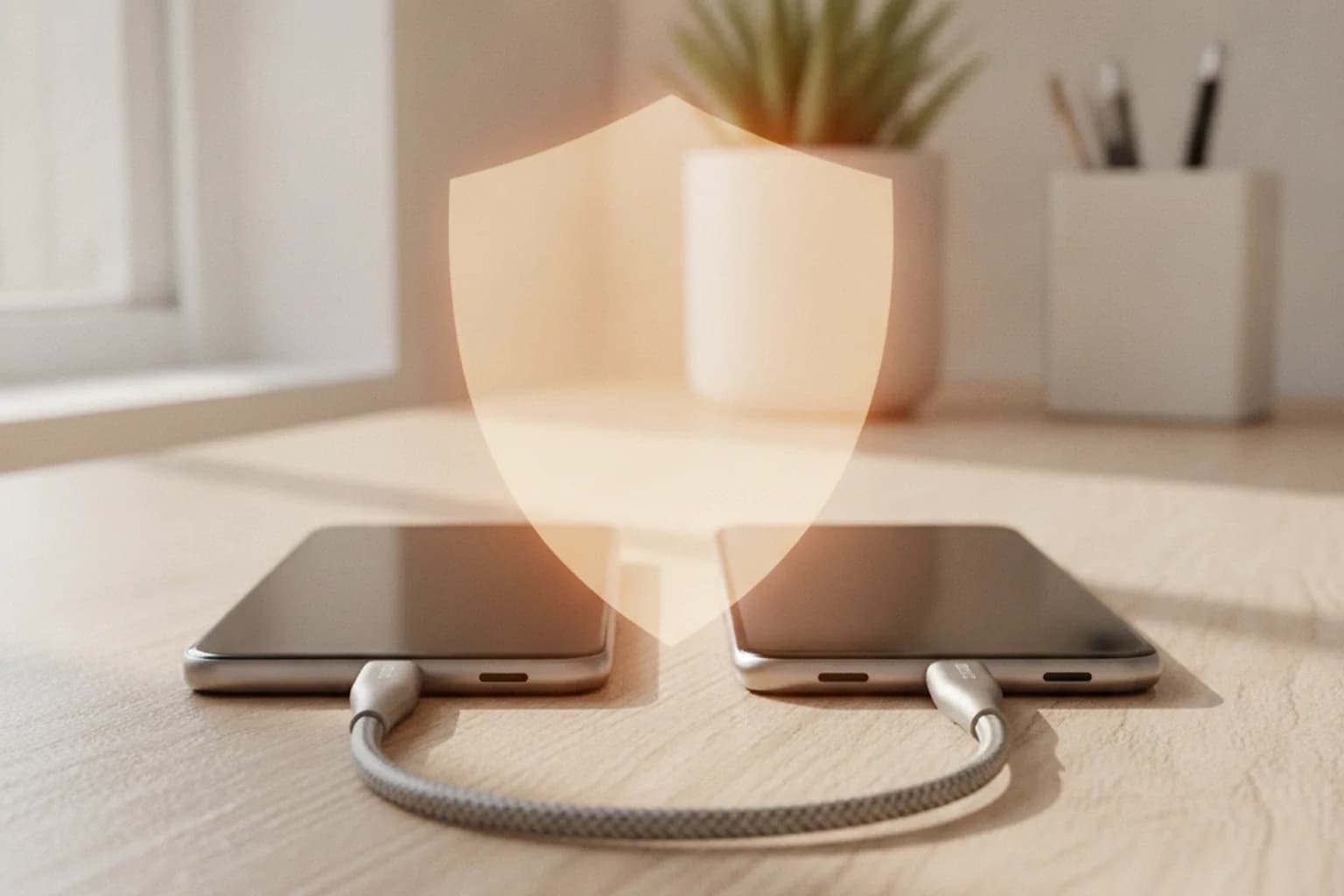
- Подключите телефоны кабелем USB-C, если оба устройства его поддерживают, — это самый предсказуемый вариант; если кабель недоступен, запустите штатный мастер переноса или официальное приложение производителя из Google Play.
- Сверьте код подтверждения или QR-код, который показывают оба экрана, прежде чем разрешить перенос — это подтверждает, что соединение установлено именно с вашим вторым устройством, а не с чужим.
- Выберите только нужные категории данных вместо переноса всего без разбора — это и быстрее, и снижает объём того, что в принципе может уйти на новое устройство.
- Дождитесь полного завершения переноса, не прерывайте процесс и не выключайте экран ни на одном из телефонов до появления сообщения об успехе.
- Проверьте новый телефон сразу после переноса, прежде чем убирать старый телефон или сбрасывать его до заводских настроек.
Если дома есть открытая гостевая сеть Wi-Fi, безопаснее всего временно отключить её на время переноса — общий принцип защиты в публичных и общих сетях разобран в статье безопасность в публичном Wi-Fi.
Что проверить на новом телефоне сразу после переноса
Перенос данных завершён — но на этом безопасный переезд не заканчивается. Сразу на новом телефоне стоит пройти короткую проверку:
- Откройте список установленных приложений и убедитесь, что там нет ничего лишнего или незнакомого — на случай, если поток переноса был подменён.
- Запустите Google Play Защита вручную и проверьте разрешения у перенесённых приложений, особенно доступ к камере, микрофону и местоположению.
- Проверьте активные сеансы в аккаунте Google и в основных мессенджерах — старые сессии со старого телефона стоит завершить вручную, если они не закрылись сами.
- Переподключите двухфакторную аутентификацию и приложение-аутентификатор: коды из многих таких приложений не переносятся автоматически вместе с остальными данными — их нужно было экспортировать заранее, до сброса старого телефона.
- Перенесите пароли через менеджер паролей, а не вручную по памяти — так риск случайно использовать слабый или повторяющийся пароль на новом телефоне ниже; подробнее — в статье менеджер паролей: как безопасно хранить пароли.
- Проверьте активные сессии и привязанные устройства в Telegram и других мессенджерах отдельно — это не входит в штатный перенос профиля ОС; как это сделать для Telegram, описано в статье как защитить Telegram от угона.
Новый телефон — удобный момент поставить защиту трафика с первого дня, а не откладывать на потом: LiMP VPN для Android шифрует трафик в чужих сетях (кафе, отель, аэропорт) и работает без логов — установить его сразу после переноса проще, чем вспоминать об этом через месяц в незнакомой сети.
Что делать со старым телефоном после переноса
Пока старый телефон не стёрт, он всё ещё хранит ваши данные и может быть залогинен в ваши аккаунты. Прежде чем убрать его в ящик, продать или отдать, выйдите из аккаунта Google и основных приложений, отвяжите устройство от Find My Device (Найти устройство) и только после этого выполните сброс до заводских настроек. Подробный пошаговый гайд именно по этой части — в статье как стереть данные с телефона перед продажей, здесь мы его не повторяем.
Если же, наоборот, новый телефон куплен с рук или это восстановленное устройство неизвестного происхождения, перед тем как переносить на него личные данные, стоит проверить его на предустановленные вредоносные программы — такое встречается на бюджетных и несертифицированных устройствах прямо из коробки, подробности — в статье вирус в новом смартфоне из коробки.
Чек-лист: безопасный перенос данных за 10 минут
- Обновить ОС и приложение переноса на обоих телефонах.
- Переносить данные дома, по кабелю или через официальный мастер — не в людном месте.
- Сверить код подтверждения перед началом переноса.
- Выбрать только нужные категории данных, а не всё подряд.
- Проверить список приложений и разрешения на новом телефоне.
- Переподключить двухфакторную аутентификацию и приложение-аутентификатор.
- Поставить VPN на новый телефон до первого подключения к чужой сети.
- Стереть данные со старого телефона после того, как всё перенесено и проверено.